
한 번의 터치로 도구 전환
Apple Pencil 2세대 및 Apple Pencil Pro 사용자는 펜의 평면 가장자리를 두 번 터치하여 펜, 마커 또는 지우개와 같은 도구 사이를 빠르게 전환할 수 있습니다. 이 기능은 각 사용자의 사용 습관에 맞게 설정에서 사용자 정의할 수 있습니다.
Apple Pencil 본체를 살짝 눌러 도구 패널을 여세요.
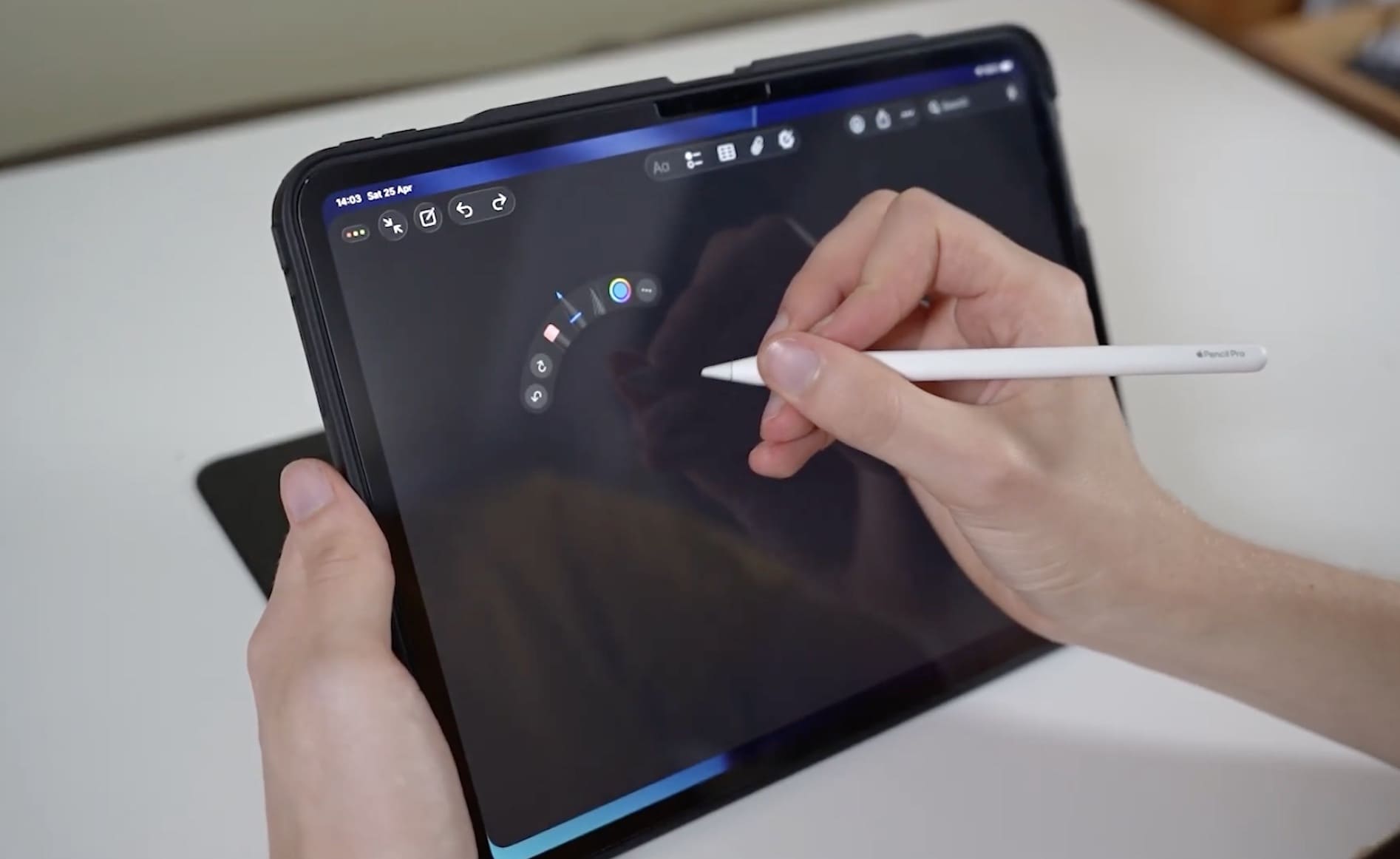
Apple Pencil Pro에는 펜 몸체를 쥐어짜는 작업이 장착되어 있습니다. 가볍게 쥐어짜기만 하면 화면에 떠 있는 도구 패널이 나타나 도구 모음으로 이동하지 않고도 다양한 종류의 펜, 색상, 지우개 도구, 취소 또는 기타 단축키에 빠르게 액세스할 수 있습니다.
iPad 어디든 쓰세요.
텍스트로 손글씨 쓰기 기능(Scribble) 덕분에 사용자는 Apple Pencil을 사용하여 검색창, Safari 브라우저에서 메시지 앱에 이르기까지 iPadOS 운영 체제의 대부분의 입력 셀에 직접 쓸 수 있습니다. 시스템은 거의 실시간으로 손글씨를 타이핑 텍스트로 자동 변환합니다.
어디든 빨리 메모하세요
Apple Pencil은 화면 오른쪽 하단에서 스와이프 동작만으로 플래시 메모 창을 빠르게 열 수 있는 "빠른 메모" 기능을 지원합니다. 사용자는 메모 앱을 열지 않고도 아이디어, 전화번호, 주소를 기록하거나 보고 있는 웹사이트 링크를 삽입할 수 있습니다.
즉각적인 스크린샷 설명
Apple Pencil을 사용하여 화면 왼쪽 하단 모서리에서 스와이프하면 즉시 화면 캡처 및 표시(Markup) 모드가 활성화됩니다. 사용자는 공유하거나 저장하기 전에 사진을 직접 작성, 그리기, 영역 지정 또는 화살표를 추가할 수 있습니다.
Apple Pencil을 사용하여 Mac을 그리고 제어하세요.
Sidecar 기능을 통해 iPad는 Mac의 보조 화면 역할을 할 수 있습니다. 이때 Apple Pencil은 제어 마우스 역할뿐만 아니라 macOS의 창의적인 응용 프로그램에서 그림 그리기, 사진 편집, 문서 표시 또는 정확한 조작 도구가 됩니다.
잠금 화면에서 바로 메모하기
높이 평가되는 기능 중 하나는 잠금 화면에서 직접 메모를 여는 기능입니다. 잠금된 iPad 화면에 Apple Pencil을 터치하기만 하면 사용자는 장치 잠금 해제 없이 즉시 메모를 시작할 수 있습니다.
자동 손글씨 미용
Apple은 손글씨의 선명도를 개선하는 Auto-refine Handwriting 기능을 추가했습니다. 시스템은 삐뚤빼뚤한 글씨체를 더 읽기 쉬운 버전으로 자동 편집하지만 사용자의 고유한 글씨체 스타일을 유지합니다.
선을 정확한 입체 형태로 변환
정사각형, 원, 삼각형 또는 화살표와 같은 기본 그림을 그릴 때 사용자는 선을 완성한 후 펜 끝을 1초 더 잡기만 하면 됩니다. iPad는 자동으로 선을 더 완전하고 균형 잡힌 기하학적으로 편집합니다.
경사각과 압력으로 선을 조정하세요.
Apple Pencil Pro는 또한 펜의 압력과 회전 각도를 인식하는 것을 지원합니다. 사용자는 펜 몸체를 회전시켜 선 두께를 변경하거나 전문 펜과 브러시를 사용하는 느낌을 시뮬레이션하여 보다 자연스러운 창의적 경험을 제공할 수 있습니다.
Hover 기능으로 선 그림 미리보기
Apple Pencil Pro와 Apple Pencil USB-C 모두 Hover 기능을 지원합니다. 펜촉을 화면에서 몇 밀리미터 떨어뜨리면 iPad가 사용자가 실제로 화면을 터치하기 전에 선의 위치, 크기 또는 모양을 미리 표시합니다. 이 기능은 세부 사항을 스케치하거나 편집할 때 특히 유용합니다.


